Todo sobre Listori
Guías paso a paso para organizar tu evento a tu propio ritmo: boda, XV años, bautizo, cumpleaños, baby shower o aniversario. Aprende a crear tu invitación digital, gestionar tus invitados y avisarles por WhatsApp cuando lo necesites.
Bienvenida a Listori
Listori es el lugar donde organizas tu evento a tu propio ritmo: tu invitación digital, tu lista de invitados y tus confirmaciones, todo en un solo sitio. Tú decides cuándo avanzar en cada parte.
¿Qué es Listori?
Listori es la plataforma para crear tu propia invitación digital, sin importar el evento: boda, XV años, bautizo, cumpleaños, baby shower, aniversario o un evento de tu empresa (cena de fin de año, aniversario de la empresa, torneo de golf o pádel). Tú eres el anfitrión de tu evento, y una misma cuenta puede tener varios eventos.
- Invitación digital: tu propia página para compartir con tus invitados, con el diseño que elijas.
- Invitados: sube o importa tu lista y gestiona las confirmaciones a tu manera.
- Mesas, presupuesto y check-in: organiza el acomodo, lleva control del gasto y registra entradas con QR el día del evento (disponible en el paquete Pro).
- Compartir y dar seguimiento: manda tu invitación por donde quieras y ve en vivo quién confirma, cuántos lugares ocupa y qué contestó.
El Resumen de tu evento
Al abrir tu evento llegas a su Resumen. Arriba ves el tipo de evento, la fecha y cuántos días faltan; debajo del nombre, una línea te dice con qué paquete va tu evento según lo que estás usando: Tu evento va como Básica · $890 al publicar o, si ya usas algo de Pro, Usas Pro: … · $1,450 al publicar (por ejemplo, "Usas Pro: presupuesto y check-in activo").
No eliges paquete antes de diseñar. Armar es gratis; el paquete lo eliges al publicar y hasta entonces no pagas nada. Lo de Pro que trabaja por ti (sentar invitados y el calendario de pagos) lo puedes probar gratis 30 días cuando quieras (ver Prueba de Pro).
Mientras tu invitación no esté publicada, el Resumen te muestra tus primeros pasos, en este orden:
- Diseña tu invitación: plantilla, fotos y textos. Se guarda sola.
- Carga tu lista de invitados (Pro): pega la lista, sube un archivo o tráelos de tus contactos.
- Publica tu invitación: eliges tu paquete y pagas una sola vez ($890 MXN con Básica o desde $1,450 MXN con Pro). Si usas algo de Pro te lo mostramos y te sugerimos Pro. Si ya pagaste, un clic y queda publicada.
- Comparte y recibe confirmaciones: se completa con la primera respuesta.
Toca cualquier paso para ir directo a hacerlo. En el menú de tu evento, debajo del nombre, ves si tu invitación está en Borrador · sin publicar o Publicada. Lo de Pro (Mesas, Presupuesto, Check-in y Envío) está marcado en el menú con Pro, y puedes entrar cuando quieras: el mapa de mesas y los proveedores se arman gratis; sentar invitados y el calendario de pagos piden tu prueba de Pro o el paquete Pro. Si ya pagaste Básica, lo que armes de Pro se guarda y lleva el aviso Se activa con Pro: tus invitados lo ven cuando subes a Pro pagando la diferencia.
El menú de tu evento sigue el orden en que trabajas:
- Resumen: tus primeros pasos y cómo va tu evento.
- Preparar: Diseño (tu invitación), Invitados (tu lista y quién confirma) y Mesas (Pro). Mientras editas tu invitación, debajo de Diseño aparecen sus partes: Plantilla, Colores, Secciones, Formulario y Código.
- Invitar: Compartir — ahí viven tu link, el código QR y el botón para publicar o despublicar tu invitación—; y, cuando están disponibles, Envío y Conversaciones por WhatsApp (Pro).
- El día: Check-in con QR en la entrada y Presupuesto (Pro).
- Ajustes va siempre al final: nombre, fecha, tipo de evento y eliminar el evento.
Crear tu cuenta
Crear tu cuenta es gratis y no necesitas decidir nada de antemano: diseñas tu invitación sin límite de tiempo y pagas solo cuando decidas publicarla. No hay periodo de prueba que se venza.
- Entra a app.listori.io/signup.
- Elige Email + Contraseña o continúa con Google.
- Revisa tu correo y confirma la dirección si usaste email/password.
- Completa tu nombre y los datos básicos de tu primer evento.
Crear tu evento
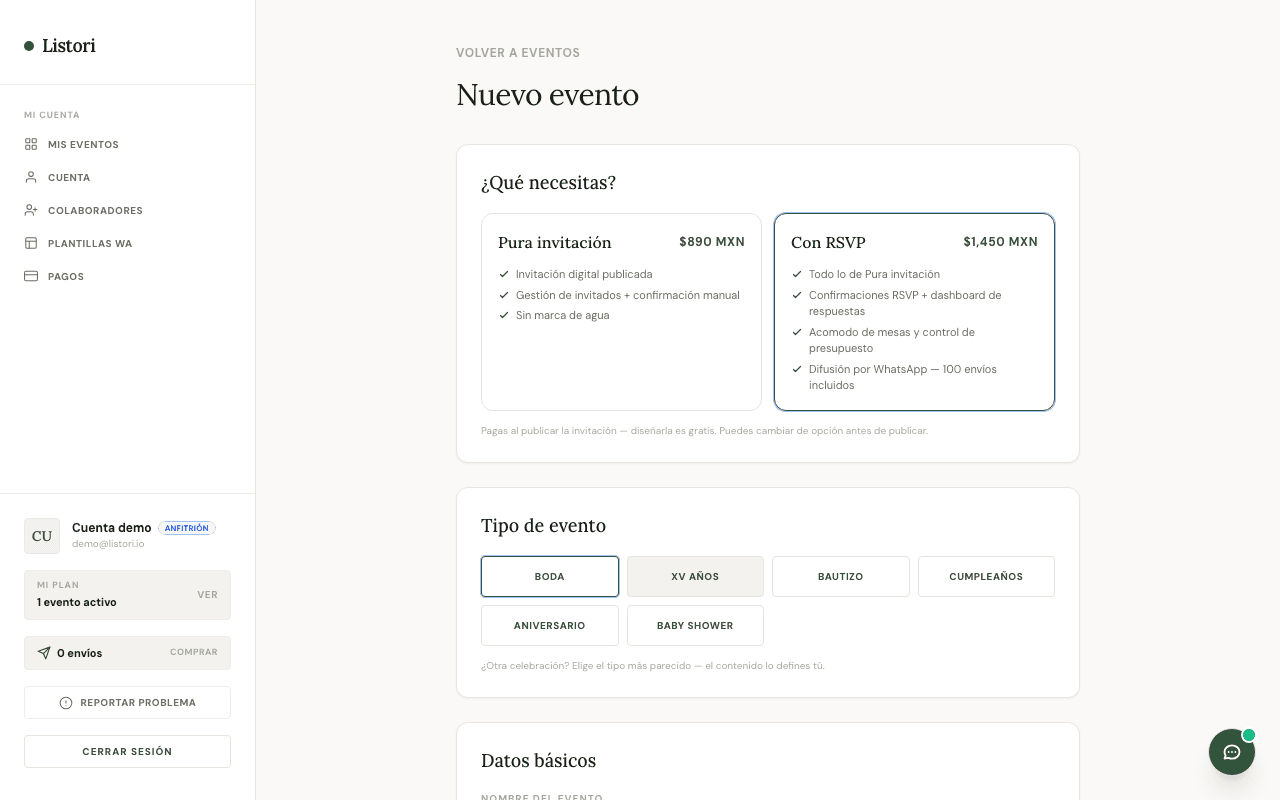
Desde tu panel pulsa + Nuevo evento. Son tres pasos:
- ¿Qué vas a celebrar? Toca el tipo de evento (boda, XV años, bautizo, cumpleaños, baby shower, empresarial, posada o Navidad, o Año Nuevo). De noviembre a enero, Posada o Navidad y Año Nuevo aparecen primero; el resto del año siguen disponibles al final de la lista. Para unas bodas de plata u oro elige Boda: ahí están sus plantillas. Para un gender reveal elige Baby shower, y para el primer año o el cumpleaños de un niño, Cumpleaños: ahí están sus plantillas ilustradas. Si te equivocas, el tipo se cambia después desde el editor.
- Cuéntanos de tu evento: su nombre (así lo verás en tu panel) y la fecha. La fecha es obligatoria porque la usamos para la cuenta regresiva; si aún no es segura, pon una aproximada y la cambias después. Abajo ves tu link (
listori.io/invite/…), que sale del nombre; si quieres otro, toca Cambiar. - ¿Cómo vas a invitar a tu gente? Aquí solo eliges cómo confirman tus invitados, no un paquete: Un link para todos (compartes un solo link y cada quien confirma solo) o Un link personal por invitación (tú armas la lista y solo confirma quien está en ella). Puedes cambiarlo después en el paso Formulario del editor, y hoy no pagas nada.
- Pulsa Crear y diseñar mi invitación: entras directo al editor para elegir plantilla y diseñarla.
En el último paso también puedes dejar tu WhatsApp (opcional) para que te mandemos tu invitación en cuanto guardes tu diseño. El paquete (Básica o Pro) tampoco se elige aquí: armas todo gratis, incluido lo de Pro, y lo eliges al publicar. El idioma de la invitación es un ajuste aparte y no depende del paquete.
listori.io/invite/tu-evento). Solo lleva letras, números y guiones, y es único en Listori: si el que escribiste ya lo usa otro evento, el tuyo se crea con unas letras al final (por ejemplo tu-evento-k3f9) y te lo avisamos antes de entrar. Una vez que lo compartas con tus invitados, es difícil cambiarlo sin romper enlaces.Tu evento en prueba
Mientras no pagues por un evento, puedes diseñar y previsualizar tu invitación el tiempo que quieras, a tu propio ritmo. La vista previa se muestra con una marca de agua de Listori hasta que decidas publicarla.
- No hay prueba de 7 días ni fecha de vencimiento: el editor completo está abierto mientras diseñas, incluido lo de Pro (marcado con Pro en el menú).
- Puedes mandarte tu invitación a tu WhatsApp o compartir el link para que tu familia la revise antes de pagar (con marca de agua).
- Puedes seguir viendo tu invitación en modo vista previa (con marca de agua) todo el tiempo que necesites.
- Cuando estés listo para compartirla sin marca de agua, eliges tu paquete al publicar: si usas algo de Pro te lo mostramos y te sugerimos Pro; si no, Básica.
Diseña tu invitación
Cada evento tiene su propio editor de invitación. Elige una plantilla como punto de partida y hazla tuya. Las plantillas disponibles dependen del tipo de tu evento: hay diseños para boda (incluidas bodas de plata y oro), XV años, bautizo, cumpleaños, baby shower, eventos empresariales, posadas o Navidad y Año Nuevo (las de temporada se explican en «Posadas, Navidad y Año Nuevo»). Para XV años están Gala de XV y XV Neón, y cuatro plantillas nuevas: Perla (tus XV como un collar de perlas: guirnalda de perlas sobre tu retrato en arco, tu nombre en caligrafía y el programa como un collar donde cada momento es una perla; en marfil, rosa o gris perla), Bosque encantado (una noche en el bosque con luna, foquitos, luciérnagas y pinos; el programa cuelga de las ramas como faroles y confirmar es encender un farol; si subes foto de portada se vuelve la luna; en verde bosque, azul medianoche u otoño), Aura (estilo Y2K juvenil: auras de color, tu nombre enorme en minúsculas y los datos como chips; en lavanda, menta o durazno) y Pase VIP (tu fiesta como portada de revista: tu nombre gigante con el XV en contorno, el programa como el índice del número y la confirmación como un pase de acceso con perforación y código de barras; en negro con plata, oro o rosa metálico). El pase de Pase VIP muestra solo datos del evento (fecha, hora, lugar, código de vestimenta y nombre de la festejada), no los del invitado: el pase personal con QR de cada invitado sigue siendo el que recibe al confirmar. Bosque encantado y Pase VIP también aparecen para cumpleaños: ahí no dicen «XV», y si quieres que se vea la edad la escribes tú tocando ese renglón en el diseño (si lo dejas vacío no se muestra ningún número). Para cumpleaños y XV hay además plantillas temáticas como Premiere (noche de estreno de cine: la portada es la marquesina con el nombre del festejado delante del telón, el programa se lee como cartelera, las fotos como tira de película y se confirma con un boleto de admisión; su portada no lleva foto), Galaxia (aventura entre las estrellas: la invitación publicada abre como una película, con una frase azul sobre negro, el nombre que se aleja entre las estrellas y el texto amarillo que se desliza hacia el horizonte; tus invitados pueden tocar la pantalla para saltarla y volver a verla con «Ver la apertura», y en el editor la ves con ese mismo botón), Quince Neón (nocturna, estilo redes) y Sorpresa, pensada para fiestas sorpresa: se ve como un expediente confidencial, con sellos, cintas y el recordatorio de no decirle nada al festejado. En Sorpresa los textos están escritos desde quien organiza la fiesta, no desde el festejado, porque en una sorpresa quien invita siempre es alguien más; y el primer momento del programa se marca como hora crítica para que los invitados lleguen antes que él. Globos de Cumpleaños pone un ramo de globos en la portada y cada dato (fecha, hora, lugar) cuelga como etiqueta; si quieres, toca en el diseño el renglón de la edad y escribe cuántos años cumple el festejado para que aparezca en números gigantes (si lo dejas vacío no se muestra). Para cumpleaños de adultos hay cinco plantillas nuevas: Mesa larga (una cena íntima sobre mantel de lino con rama de olivo; el programa se lee como la carta del menú —para abrir, plato fuerte, postre— y se confirma con «Reserva tu lugar»; en lino, olivo o terracota), Disco (noche disco setentera con bola de espejos y franjas de atardecer; el programa es el Lado A de un vinil con sus pistas A1, A2, A3, y si tu fiesta dura varios días cada día es otro lado del disco; tu foto va en la historia como portada del álbum, la portada de la invitación no lleva foto; en morado, plata o azul), Casino (noche de casino sobre fieltro verde: cuándo, dónde, dress code y los juegos de la mesa se reparten como cartas de póker, la cuenta regresiva son fichas y el programa es la mano; en fieltro verde, rojo o noche), Lotería (cumpleaños de feria con papel picado: cada momento del programa es una carta de lotería numerada y se confirma con «¡Lotería! Confirmo»; las cartas son ilustraciones propias de Listori, no las de la lotería tradicional; si subes foto de portada es tu carta; en kraft, rosa o verde) y Hito (para un cumpleaños de número redondo —30, 40, 50…— contado como portada de revista: la edad en cifras gigantes con una regla de años debajo, y el programa como «El plan» en retícula; en piedra, arena o salvia). En estas cinco los datos del festejo son tuyos y opcionales: la edad (en Mesa larga, Disco, Casino y Hito) y los juegos de la mesa de Casino los escribes tocando ese renglón en el diseño; si los dejas vacíos no se muestra nada inventado. En Hito, si no escribes la edad (ni un número en el nombre, como «Los 40 de Daniel»), la cifra gigante pasa a ser el día de tu evento. Para cumpleaños de niños y el primer año hay siete plantillas ilustradas (Safari, Dino, Fondo del mar, Misión espacial, Arcoíris, Primer añito y Doce meses; se explican en «Cumpleaños infantiles y primer año»). Para baby shower están Nube, que presenta la invitación como el pronóstico del clima de una «lluvia de regalos» (el programa se lee como pronóstico por hora), y Globo Viajero, donde el bebé «viene en camino» en globo aerostático: la portada es la bitácora de vuelo y el programa, la ruta con sus escalas.
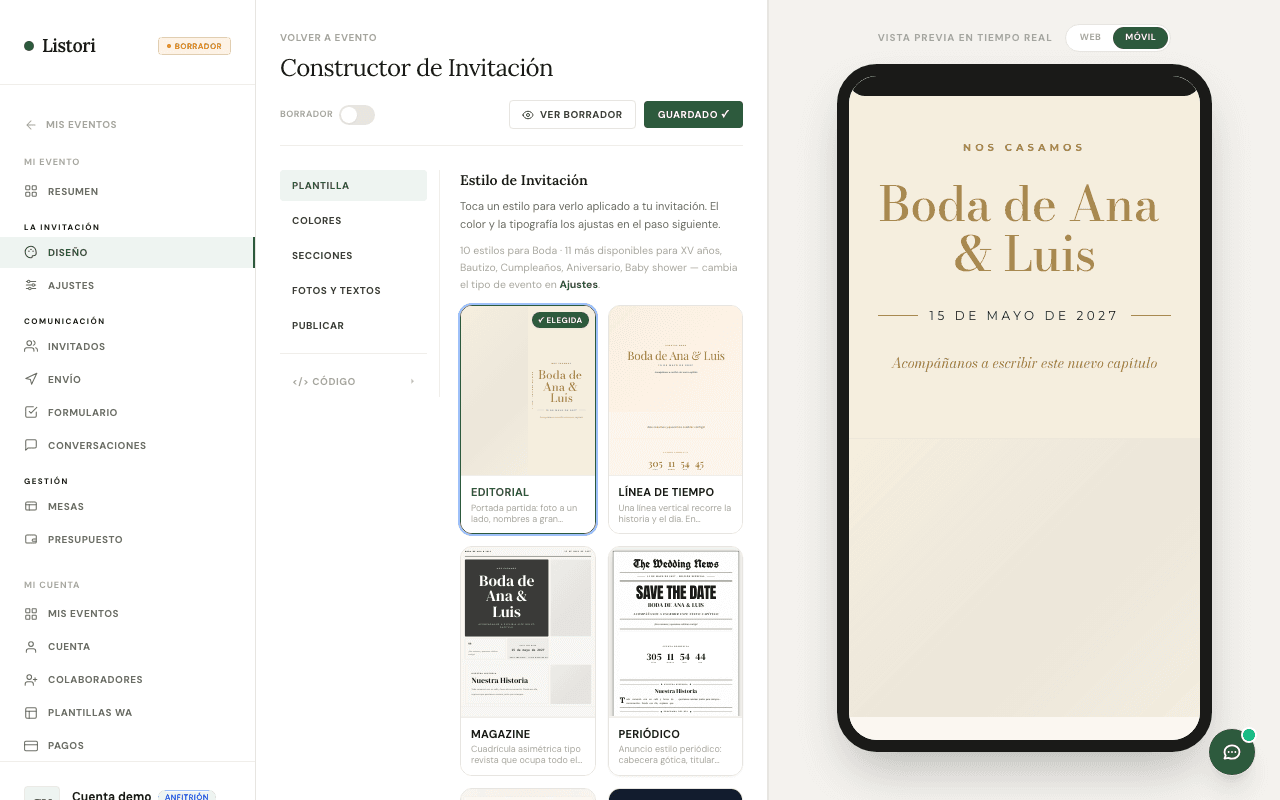
- Abre
Diseñoen el menú de tu evento. - Elige la plantilla que más se acomode al estilo que imaginas. Todas las de tu tipo de evento están en la misma cuadrícula: las que llevan la etiqueta COMPACTA caben en una sola pantalla, sin scroll (ver el artículo siguiente).
- Recorre los pasos del editor en el orden que quieras: Plantilla, Colores, Secciones, Formulario y Créala con IA. En computadora aparecen en el menú de la izquierda, debajo de Diseño; en el teléfono, en la barra de iconos arriba del editor. El nombre del paso en el que estás es el título grande del editor.
- Cuando esté lista, publícala con el botón Publicar de la parte de arriba del editor. El link, la dirección web y las opciones para mandarla a tus invitados están en la pestaña Compartir de tu evento.
- Revisa la vista previa en escritorio y en celular con un clic. Desde tu teléfono, la barra inferior del editor alterna entre Editar y Vista previa.
Cambiar el tipo de evento
El tipo de tu evento decide qué plantillas ves en el mostrador y qué preguntas te sugiere el formulario. Si elegiste uno y las plantillas que buscas son de otro, no tienes que salir del editor: en el paso Plantilla (arriba dice Estilo de invitación), la fila Tipo de evento muestra los tipos como botones —Boda, XV años, Bautizo, Cumpleaños, Baby shower, Empresarial, Posada o Navidad y Año Nuevo (de noviembre a enero estos dos aparecen primero)—. Toca el que quieres, confirma, y el catálogo cambia ahí mismo.
- Tu plantilla y tu diseño actuales no se tocan: si ya elegiste una, se queda aunque no sea del nuevo tipo.
- Los textos de ejemplo que NO hayas editado —incluido el programa de ejemplo del itinerario— se adaptan al nuevo tipo. Lo que ya escribiste tú se respeta.
- Tus preguntas del formulario, tus invitados y tus confirmaciones siguen igual. Solo cambian las sugerencias de preguntas que aparecen debajo.
Eventos de empresa: plantillas Corporativo, Torneo, Tech Summit, Gala, Cocktail, Festival y Lanzamiento
Listori también sirve para los eventos de tu empresa: la cena de fin de año, el aniversario de la compañía, un torneo de golf o de pádel. Al crear el evento elige el tipo Empresarial y el mostrador te ofrece plantillas pensadas para eso:
- Corporativo: para la cena anual o el aniversario de la empresa. Se ve como papelería institucional en tinta profunda y oro, con un sello en la portada que lleva las iniciales de la empresa; si subes una foto de portada (tu logotipo, por ejemplo), se muestra dentro del sello. Los datos se leen como un acta —fecha, sede, etiqueta—, el programa va numerado y la confirmación lleva fecha límite. Los textos de ejemplo hablan de usted.
- Torneo: para golf o pádel. La invitación es la tarjeta del torneo: escudo con el año, fecha, sede y hora de salida a la vista, la ficha del torneo, el field de parejas con su hándicap, los premios numerados y el hoyo 19 para lo que sigue después del juego. Viene en verde y dorado de golf o en azul y lima de pádel. La edición (por ejemplo "1.ª edición"), el formato, la cuota, el field, los premios y el hoyo 19 los escribes tú directamente sobre el diseño, con "Editar en el diseño": en el editor ves dónde va cada uno, y lo que dejes vacío NO aparece en la invitación publicada — Listori no inventa premios ni datos del torneo. El field se escribe una pareja por renglón (por ejemplo "Ana López 12 / Luis Pérez 18"). La sede y la hora de salida salen de la primera actividad de tu itinerario. Torneo también aparece en el tipo Cumpleaños, para el torneo con el que alguien festeja su cumpleaños.
- Tech Summit: para un congreso, summit o conferencia. Portada en modo oscuro sobre una retícula de interfaz y la agenda presentada como una terminal de computadora: cada renglón lleva hora y título, y debajo la sala. Viene en índigo, verde terminal o ámbar. El nombre de la empresa y los ponentes son opcionales: los escribes sobre el diseño y, si los dejas vacíos, no aparecen.
- Gala: para una gala de premiación o un aniversario de la empresa, en estilo art déco (arco escalonado dorado con rayos). El programa se numera en romanos (I, II, III…) como «orden de la noche» y puede llevar un bloque con las categorías de premios. Viene en azul y oro, negro o esmeralda. El número del aniversario (por ejemplo «25») y las categorías de premios son opcionales: si no los escribes, no se muestran — Listori no inventa premios.
- Cocktail: para un cocktail, networking o after office. Formas geométricas de color y cada dato en su propio bloque: cuándo, dónde, vestimenta y la agenda. Viene en petróleo, terracota o azul. El nombre de la empresa del rótulo es opcional; la sede, la hora y las actividades salen de tu itinerario.
- Festival: para un festival o convivio de empresa (family day, fiesta de fin de año). Se ve como el cartel de un festival: tus actividades forman el lineup («En el escenario», la primera como estelar) y el pase es un boleto de entrada general con fecha, horario y sede. Viene en azul, verde o rosa. La empresa que «presenta», la edición y el «qué llevar» son opcionales; el lineup sale solo de tu itinerario.
- Lanzamiento: para la presentación de un producto, una inauguración o una apertura, en diseño suizo: titular «Algo nuevo llega.», un círculo que revela el nombre del producto y la fecha en cifras gigantes; el programa va en una retícula numerada 01 · 02 · 03 · 04. Si subes foto de portada, llena el círculo. Viene en naranja, azul o verde. La empresa y el nombre del producto son opcionales: sin ellos la tarjeta dice «Muy pronto».
En estas cinco los textos de ejemplo hablan de usted, y lo que es un dato de tu empresa (nombre, ponentes, premios, edición) se escribe directamente sobre el diseño con "Editar en el diseño": lo que dejes vacío no aparece en la invitación publicada.
Para la posada o la cena de fin de año de la empresa también aparecen tres plantillas de temporada, Gatsby, Nochebuena urbana y Champaña (se explican en «Posadas, Navidad y Año Nuevo»).
Todo lo demás funciona igual que en cualquier evento: colores, tipografías, secciones, formulario y paquetes. Para un evento de empresa suele convenir Pro: con la lista cerrada solo confirma quien está en tu lista (cada quien con su link personal), acomodas mesas y en la entrada registras llegadas con el check-in por QR.
Cumpleaños infantiles y primer año: plantillas Safari, Dino, Fondo del mar, Misión espacial, Arcoíris, Primer añito y Doce meses
Con el tipo Cumpleaños hay siete plantillas pensadas para los más pequeños. Todas llevan una ilustración pintada a mano, propia de Listori, que es parte del diseño: la portada no lleva foto y la ilustración no se cambia. Tus fotos van en la historia y en la galería. Te hablan de tú, como una invitación de la familia. En la página principal de Listori las encuentras en el filtro «Bebés», junto con las de baby shower y bautizo, y todas juntas en la página de Bebés (listori.io/bebes).
- Safari: un leoncito, una jirafa y un elefante en acuarela entre hojas tropicales. El programa es «La expedición»: huellas de animal que unen cada momento. Viene en arena, dorado o verde selva.
- Dino: un estegosaurio con su cría, un volcán y helechos. El programa es «Sigue las huellas»: cada momento lleva su huella de dinosaurio. Viene en helecho, volcán o lago.
- Fondo del mar: un pulpo, coral, peces y burbujas, del agua clara al azul profundo. Cada momento del programa es una burbuja que sube. Viene en turquesa, azul profundo o arrecife.
- Misión espacial: un cohete, un pequeño astronauta y planetas sobre el azul de la noche. La cuenta regresiva es el despegue (T-menos) y el programa es la «Bitácora de vuelo». Viene en azul noche, nebulosa u órbita.
- Arcoíris: un unicornio sobre nubes bajo un arcoíris pastel. Cada momento del programa es una franja de color. Viene en lila, menta o cielo.
- Primer añito: para el primer cumpleaños: un globo aerostático con un osito saludando desde la canasta. «Mi primer añito» con un «1» protagonista, y el programa como etiquetas de la canasta. Viene en azul cielo, rubor o salvia.
- Doce meses: el primer año contado mes a mes: un osito junto a un arcoíris boho. La galería es una retícula de doce fotos, una por mes; sube las 12 para que se llene completa. Viene en arena, salvia o rosa.
Los datos del festejo son tuyos y opcionales. El nombre lo escribes como quieras («Mateo cumple 4», «Capitán Emilio»). En Fondo del mar y Misión espacial la edad se escribe tocando ese renglón con "Editar en el diseño"; en Safari puedes escribir la vestimenta («ven vestido de explorador») y en Dino una nota para los invitados («trae ropa cómoda»). El código de vestimenta, donde la plantilla lo muestra, se escribe en el paso Secciones, dentro de la Portada. Lo que dejes vacío no aparece en la invitación publicada: Listori no inventa edades ni datos. Los nombres y edades de las muestras del catálogo son solo de ejemplo.
Posadas, Navidad y Año Nuevo: plantillas Nochebuena, Ponche, Estrella de Belén, Gatsby, Nochebuena urbana, Doce uvas, Champaña y Medianoche
Para las fiestas de diciembre hay dos tipos de evento: Posada o Navidad (la posada de la familia, de los amigos o de la empresa, o la cena de Navidad) y Año Nuevo (la cena o fiesta de fin de año). De noviembre a enero los dos aparecen primero al elegir el tipo; el resto del año siguen disponibles, más abajo. Con el tipo Posada o Navidad el mostrador te ofrece cinco plantillas:
- Nochebuena: la posada mexicana de toda la vida. La portada cuelga de una tira de papel picado con una piñata de siete picos y nochebuenas; el programa es una procesión de velitas, una por cada momento de la noche con su hora, y se confirma con «¡Entren, santos peregrinos!». Viene en rojo, verde o rosa mexicano.
- Ponche: una posada acogedora entre amigos: banda de suéter tejido y una taza de ponche humeante. El programa se lee como una receta: «Ingredientes» y «Preparación», donde cada momento es un paso numerado con su hora. Viene en vino, pino o canela.
- Estrella de Belén: una estrella de ocho puntas con sus rayos sobre la noche. El programa es una constelación: cada momento es una estrella unida a la siguiente, y la última —la llegada— brilla más. Viene en azul noche, violeta o petróleo.
- Gatsby: fiesta de fin de año art déco en negro y oro, con un abanico dorado en la portada. El programa, «La noche», va en columnas dentro de un doble marco, y un momento a las 00:00 (el brindis) se marca con un destello. El título cambia según el tipo de evento: «The Great Posada» en posada, «The Great Night» en Año Nuevo y «The Great Gala» en empresarial; puedes cambiarlo tocándolo en el diseño. Viene en negro y oro, vino o esmeralda. También aparece en Año Nuevo y en Empresarial.
- Nochebuena urbana: minimalista, como un cartel suizo: una nochebuena geométrica, el titular apilado «Posa / da / 26.» con el año de tu evento y los datos en una retícula (cuándo, dónde, intercambio, dress code). En el tipo Empresarial el titular dice «Fin / de / año», porque una cena de empresa no siempre es posada. Viene en rojo, verde o azul. También aparece en Empresarial.
Con el tipo Año Nuevo el mostrador te ofrece cuatro plantillas: Gatsby (arriba) y tres hechas para recibir el año. Las tres llevan una ilustración propia de Listori en la portada, que es parte del diseño: no se cambia por una foto (tus fotos van en la historia y la galería).
- Doce uvas: la tradición de las doce uvas: un reloj antiguo a punto de dar la medianoche con un racimo de uvas y hojas de parra. El programa es «Uva por uva» —cada momento de la noche es una uva, y la de las 00:00 brilla distinto—. Si tu evento es el 31 de diciembre, la cuenta regresiva llega a cero a la medianoche, cuando entra el año. Viene en verde parra, ciruela o azul noche.
- Champaña: dos copas chocando entre burbujas y confeti dorado, sobre negro. El año que entra aparece en cifras grandes y doradas, y el programa va en filas con la medianoche resaltada. Sobria y de etiqueta: sirve para la fiesta en casa y para la cena de fin de año de una empresa, por eso también aparece en Empresarial (ahí sus textos de ejemplo no tutean). Viene en negro, rosado o azul noche.
- Medianoche: una ciudad de noche bajo los fuegos artificiales, con «00:00» gigante. El programa es una cuenta regresiva «T-menos» hasta el brindis de medianoche. Vibrante y para bailar. Viene en azul noche, violeta o negro.
El año que se muestra en Doce uvas y Champaña sale de la fecha de tu evento: de julio a diciembre es el año siguiente (una fiesta el 31 de diciembre de 2026 dice 2027) y de enero a junio, el año en curso (una comida el 1 de enero de 2027 también dice 2027). Si no has puesto fecha, no se muestra ningún año. En Doce uvas puedes escribir «qué traer» tocando ese renglón en el diseño; si lo dejas vacío no aparece.
Los datos de tu fiesta son tuyos y opcionales: el apellido de la familia o el nombre de la empresa, el tope del intercambio, los «ingredientes» de Ponche, la sede y el código de vestimenta. Los escribes tocando ese renglón con "Editar en el diseño" (el código de vestimenta de Nochebuena, Estrella de Belén y Gatsby se escribe en el paso Secciones, dentro de la Portada); lo que dejes vacío no aparece en la invitación publicada — Listori no inventa montos, sedes ni apellidos. Los datos que ves en las muestras del catálogo (intercambio, empresa, dress code) son solo de ejemplo.
Nochebuena, Ponche y Estrella de Belén te hablan de tú, como una posada de familia o de amigos. Gatsby y Nochebuena urbana, que muchas empresas usan para su posada, traen textos de ejemplo que hablan de usted; en cuanto escribes los tuyos, mandan los tuyos. Tu evento arranca con un programa de ejemplo —en posada «Pedir posada», «Ponche y tamales» y «Piñata»; en Año Nuevo «Cena» y «Brindis de medianoche»— sin lugar, para que pongas el tuyo.
Plantillas compactas: todo en una sola pantalla
Por ahora el mostrador no ofrece plantillas compactas (las de una sola pantalla): el formato se está rediseñando y todas las plantillas que puedes elegir hoy son de página completa. Ya no se elige un "formato" aparte: el formato lo da la plantilla.
Si tu invitación ya se había creado con una compacta, sigue funcionando: se ve con la compacta Esencial y conserva tus colores, tipografía, fotos y textos. Puedes cambiarla por cualquier plantilla del mostrador cuando quieras: tus datos se conservan siempre; solo cambia cómo se presentan.
Así se lee una invitación compacta: todo cabe sin scroll —la edad o el nombre en grande, una tarjeta con cuándo y dónde, y el botón de confirmar siempre visible—. El contenido extra —historia, fotos, programa, regalos, hospedaje— se abre en botones, y con "Más info" también puede recorrerse como historias a pantalla completa, como las de Instagram.
Los botones de contenido se abren como una ventana centrada sobre la invitación. El botón Fotos muestra tu galería en cuadrícula y, al tocar cualquier foto, se abre a pantalla completa para recorrerlas una por una tocando la pantalla (como las historias de Instagram).
Los botones que ves primero se acomodan según tu tipo de evento: en una boda o un aniversario aparece antes La historia; en un cumpleaños o unos XV años aparecen antes las Fotos. Nada se pierde: lo que no cabe en la primera fila sigue disponible en "Más info". Si acomodaste tus secciones a mano en el paso Secciones, ese orden manda.
En una compacta de cumpleaños o XV años puedes agregar la playlist de la fiesta: pega el link de tu lista de Spotify o YouTube Music en el paso Secciones (dentro de la Portada) y aparecerá un botón "Playlist" en tu invitación, para que tus invitados la escuchen o agreguen canciones. Si lo dejas vacío, el botón no aparece.
El botón de confirmar de la compacta se adapta a tu paquete: con Básica abre el formulario para que el invitado confirme en línea; con Invitación (sin confirmaciones en línea) el botón dice "Confirmar por WhatsApp" y abre un chat contigo — tu número se configura en el paso Secciones. En el paquete Pro la invitación usa la página completa: la lista y los links personales necesitan sus secciones.
Personalizar texto, fotos y colores
Todo el contenido es editable: el nombre del evento, la fecha, el lugar, la historia que quieras contar y las fotos que elijas subir. No hay prisa: tus cambios se guardan solos y puedes cerrar y volver cuando quieras, a tu propio ritmo.
- Colores: TODAS las plantillas dejan cambiar el color: ninguna trae la paleta fija. Arriba aparecen las variantes propias de la plantilla que elegiste —cada una tiene entre 3 y 4, pensadas para que no se rompa su estilo (por ejemplo Neón viene en rosa, cian, verde y violeta; Polaroid en kraft, azul, rosa y menta; y las plantillas de fondo oscuro solo ofrecen variantes oscuras)— y debajo puedes desplegar el resto agrupadas en Cálidas, Frías, Neutras y Fiesta. Si quieres afinar, ajustas uno por uno los 5 colores (primario, secundario, fondo, texto y acento) y "Restaurar estilo" regresa la plantilla a su color original. Además, cada sección puede llevar su propio color de acento (ver "Editar sobre el diseño").
- Tipografía: elige la fuente de los títulos y la del texto.
- Código de vestimenta: opcional, en el paso Secciones (dentro de la Portada) junto a los datos principales (ej. "Cocktail", "Black tie opcional"). Si lo dejas vacío no se muestra.
- Secciones: reordena arrastrando desde la agarradera ⋮⋮ (en el panel o directamente sobre la vista previa). Al tocar una sección se abre y ahí eliges su fondo (Claro u Oscuro) y si se muestra en la invitación.
Editar sobre el diseño (modo visual)
Con el interruptor "Editar en el diseño" (junto al selector Web/Móvil de la vista previa, encendido por defecto) puedes editar tu invitación tocándola directamente, como en Canva o Figma:
- Editar un texto: TODOS los textos de la invitación son editables con un clic — no solo tus datos (nombres, subtítulo, historia), también los rótulos fijos de la plantilla: el "Nos casamos" (que en una boda dice eso y en otros tipos ya viene con el lenguaje de tu celebración, por ejemplo "Mis XV años" o "Mi cumpleaños"), la fecha mostrada, el "Con cariño" de regalos, el "R.S.V.P.", la "Cuenta regresiva", etc. Enter agrega un salto de línea (por ejemplo, un nombre arriba y otro abajo); confirma tocando fuera, con el botón ✓ de la mini-barra o con Ctrl+Enter. Deja un rótulo vacío para volver al texto original de la plantilla.
- La fecha mostrada: puedes reescribirla como texto (ej. "Sábado 31 de julio · 5:00 pm"). Esto solo cambia cómo se VE en la invitación: la fecha real del evento (la de Ajustes) sigue mandando en la cuenta regresiva, las confirmaciones y los recordatorios.
- Tamaño y color de cada texto: al editar un texto aparece una mini-barra encima: con A− / A+ ajustas su tamaño (50%–200%) y con el punto de color le das un color propio, independiente de la paleta y solo para ese texto. El botón de restaurar regresa el tamaño y color originales de la plantilla.
- Seleccionar una sección: haz clic sobre ella y aparece una barrita flotante con sus controles: color de acento propio, claro/oscuro, ocultar y el handle para arrastrarla. Al mismo tiempo, el panel Secciones abre la fila correspondiente.
- Encuadrar una foto (punto focal): haz clic sobre la foto de portada o la de tu historia y arrastra el círculo hasta centrar lo importante (por ejemplo, las caras), o usa los botones rápidos ← ↑ ● ↓ → para enfocar un lado, arriba, abajo o el centro. Ese encuadre se usa también en la invitación publicada.
- Ajustar una foto (voltear, girar, filtros): al tocar cualquier foto —portada, historia o galería— aparece una barra con voltear (horizontal o vertical, ideal para selfies espejeadas), girar 90° (para fotos que subieron de lado) y filtros de un toque: Blanco y negro, Sepia, Cálido, Frío, Suave, Contraste y Desvaído. Cada foto de la galería lleva su propio ajuste. Nada de esto modifica tu archivo original: el botón Restaurar deja la foto como estaba, y el ajuste se ve igual en la invitación publicada.
- Agregar una foto sin salir del diseño: donde falte una foto (portada o historia) verás un recuadro punteado "Agregar foto": tócalo para elegirla o arrastra la foto desde tu computadora directamente sobre el diseño. Si algo falla al subir, te lo avisamos; nunca se pierde en silencio.
- Color por sección: con la sección seleccionada, toca el punto de color de la barrita y elige el acento solo para esa sección; el botón de restaurar la regresa a la paleta general. Si eliges un color que no se lee bien, Listori ajusta el texto para que siempre sea legible.
- Reordenar arrastrando: arrastra el handle (los seis puntitos) de una sección y suéltala sobre otra: la invitación se reacomoda igual que si la movieras en el panel.
Al cambiar de plantilla, se aplica el estilo nuevo completo. Cuando eliges otra plantilla, Listori adopta su look de principio a fin: colores, tipografías, rótulos de arte y acentos vuelven a los de la plantilla nueva, para que se vea igual que la miniatura que tocaste. Tu contenido se conserva (nombres, textos, fotos y sus ajustes, itinerario, regalos, el orden de tus secciones y las que ocultaste). Si te arrepientes, el aviso que aparece abajo trae un botón Deshacer que regresa todo exactamente a como estaba — mientras no lo cierres.
El modo visual está disponible en todas las plantillas de página completa del catálogo (bodas, XV años, bautizo, baby shower, cumpleaños, empresarial, posada y Año Nuevo). En el modo de HTML personalizado se edita desde el panel, como siempre. No hay que pulsar ningún botón de guardar: todo se guarda solo un par de segundos después de cada cambio. Arriba del editor verás "Guardado" con la hora del último guardado, y si algo falla te lo dice ahí mismo.
Contenido de la invitación
Tu invitación se arma por bloques de contenido, que ordenas y muestras u ocultas en el paso Secciones del editor (también puedes tocarlos directamente en la vista previa con "Editar en el diseño"). Estos son los disponibles:
- La lista de secciones: cada fila muestra el nombre de la sección y una línea con su estado (por ejemplo "6 fotos", "3 momentos" o "Falta el link"); lo que te falta llenar se marca con un punto dorado. Toca la fila completa para abrirla: se abre una a la vez y la vista previa del teléfono se desplaza hasta esa sección.
- Cambiar el orden: arrastra la fila desde la agarradera ⋮⋮. Las secciones con candado tienen un lugar fijo en ese estilo: se pueden editar y ocultar, pero no mover (el motivo aparece arriba al abrirlas).
- Fondo de la sección: dentro de cada sección eliges Claro u Oscuro para invertir sus colores.
- Mostrar en la invitación: el interruptor dentro de cada sección la muestra u oculta. La Portada y la Confirmación siempre se muestran (las preguntas de la confirmación se configuran en el paso Formulario). La Cuenta regresiva usa la fecha de tu evento, que se cambia en Ajustes.
- Ocultas en tu invitación: las secciones que apagas pasan a un grupo aparte al final de la lista. Tus invitados no las ven, pero puedes seguir llenándolas y volver a mostrarlas cuando quieras.
- Portada: foto principal, nombres, subtítulo y frase de bienvenida.
- Nuestra historia: una foto y el texto que quieras contar.
- Itinerario: las actividades del evento con hora, lugar y link a Google Maps; admite eventos de varios días. Tu evento arranca con un programa de ejemplo de SU tipo (dos actividades; tres en posada): en XV años «Misa de acción de gracias» y «Recepción y vals»; en cumpleaños «Bienvenida» y «Pastel y mañanitas»; en bautizo «Ceremonia de bautizo» y «Comida y celebración»; en baby shower «Bienvenida» y «Juegos y regalos»; en posada o Navidad «Pedir posada», «Ponche y tamales» y «Piñata»; en Año Nuevo «Cena» y «Brindis de medianoche» — en estos el lugar viene vacío para que pongas el tuyo (Listori no inventa sedes). En boda el ejemplo es «Ceremonia Religiosa» y «Banquete & Celebración», y en empresarial «Recepción» y «Cena y reconocimientos»; esos dos traen un lugar de muestra que debes cambiar por el real. Cámbialo, bórralo o agrega las actividades que quieras.
- Regalos: datos bancarios para transferencia (banco, CLABE, titular) y/o el link a tu mesa de regalos.
- Galería: varias fotos; se optimizan automáticamente para que carguen rápido.
- Video: un video de YouTube dentro de la invitación.
- Hospedaje: hoteles recomendados para invitados que vienen de fuera (ver la sección siguiente).
Hospedaje: hoteles recomendados
Si tienes invitados que viajan para tu evento, agrega hoteles recomendados en el paso Secciones del editor, bloque Hospedaje. Cada hotel puede llevar nombre, dirección (se convierte en link a Google Maps), tarifa o código de descuento, link de reserva y notas.
La sección aparece al final de tu invitación publicada, con cualquier plantilla, y solo si agregaste al menos un hotel. Si no agregas ninguno, simplemente no se muestra. En las invitaciones de formato compacto, el hospedaje aparece como un botón "Hospedaje" dentro de la vista única.
Invitación en inglés o bilingüe
Tu invitación está en español a menos que elijas otra cosa: en Ajustes del evento, en Idioma de la invitación, eliges español o inglés y si todos tus invitados hablan el mismo idioma. Si todos hablan uno, todo lo que ven tus invitados sale en ese idioma: la invitación, el formulario de confirmación, el pase y los mensajes de WhatsApp. Está disponible con cualquier paquete.
Evento bilingüe
Si contestas que no todos hablan el mismo idioma, tu evento queda bilingüe: cada invitado ve su invitación y recibe sus mensajes en su idioma, español o inglés. Funciona con cualquier paquete (Básica o Pro): lo preparas desde antes y se activa en la invitación publicada al pagar. Los mensajes de WhatsApp, como todo envío, necesitan Pro.
- En tu lista de invitados, a quien tiene número de Estados Unidos o Canadá (+1) se le marca inglés automáticamente. Puedes cambiar el idioma de cada invitado al editarlo, o de varios a la vez seleccionándolos y eligiendo En inglés o En español. Junto al nombre aparece EN en quien va en un idioma distinto al del evento.
- En el editor de tu invitación aparece Editando: Español | English. En English ves la invitación como la verán tus invitados en inglés: los rótulos de la plantilla ya vienen traducidos, y lo que escribas sobre el diseño se guarda como la versión en inglés, sin tocar tu texto en español.
- Con Traducir con IA Listori te propone una traducción de tus textos (nombres, historia, itinerario, títulos). Es un borrador: revísalo en Ver y corregir todos los textos y marca Ya los revisé. Lo que no traduzcas se ve en español.
- Tus invitados pueden cambiar de idioma con el botón ES | EN de la esquina de su invitación.
- En Ajustes del evento puedes poner el Nombre del evento en inglés: es el que leen tus invitados en inglés en su WhatsApp y en su pase.
- Las preguntas de tu formulario tienen un campo En inglés (y un botón para traducirlas con IA). Las respuestas de todos caen en la misma columna de tu Excel.
- Si usas tu propio código HTML, puedes pegar una Versión en inglés aparte, o hacer una sola bilingüe: Listori pone el idioma del invitado en
{{lang}}, en el atributodata-langde la página y enwindow.LISTORI.lang. - En tu plan de mensajes de WhatsApp ves cuántos van en cada idioma. Si el mensaje en inglés aún no está aprobado por Meta, te lo avisamos antes: si no se aprueba a tiempo, esos invitados lo reciben en español, pero su invitación sí la ven en inglés.
Créala con IA (tu propio diseño)
Si quieres una invitación 100% tuya, en el editor de invitación abre Créala con IA (en computadora, en el menú de la izquierda debajo de Diseño; en el teléfono, el último icono de la barra del editor; también está la tarjeta arriba de los estilos). Listori no usa inteligencia artificial propia: te guía paso a paso para crearla con ChatGPT, Claude o la que prefieras, y revisa el resultado antes de publicarlo.
- 1. Tu IA: eliges ChatGPT o Claude. Te decimos qué modelo elegir dentro de cada una (el más avanzado de tu plan).
- 2. Tus datos: confirmas nombre del evento, festejados, fecha, hora, lugar y vestimenta. Son los mismos que salen en los boletos, la cartera del teléfono y los mensajes; la IA los usa tal cual.
- 3. Fotos: súbelas aquí, no se las pegues a la IA: así la invitación no pesa megas.
- 4. Copia y abre: un botón copia el mensaje para la IA y la abre. Pégalo, contesta sus preguntas (primero te entrevista, luego diseña) y copia el código que te dé al final.
- 5. Pega y revisa: pegas el código y Listori lo revisa: si algo falla (una fecha distinta a la de tu evento, la confirmación repetida, un link que atrapa al invitado, fotos metidas en el código), te lo dice y te da el texto exacto para pedirle a la IA que lo arregle. Ves cómo queda en un celular y, si todo está bien, tocas Usar este diseño.
¿Quieres un cambio? En el paso 5, Pedir un cambio a la IA te da un mensaje para pegar en la misma conversación donde la creaste; te devolverá el código completo para pegarlo otra vez.
{{rsvp}}.Publicar tu invitación
Tu invitación existe desde que creas el evento: aunque no hayas tocado nada, su link ya abre y puedes verla. Mientras no la publiques se ve en modo vista previa, con la marca de agua de Listori, con horas, lugares y fechas ocultos, y sin poder confirmar. Al pagar tu paquete (Básica o Pro) puedes publicarla: queda limpia, sin marca de agua, y lista para tus invitados. El paquete lo eliges en ese momento: si usas algo de Pro te lo mostramos y te sugerimos Pro; si eliges Básica, lo de Pro que armaste no se publica (se queda guardado) y puedes subir después pagando la diferencia.
Todo lo de publicar y compartir vive en Compartir: en el menú de tu evento, dentro de Invitar, entra a Compartir. Arriba ves si tu invitación está publicada y el único botón que necesitas: Publicar. Si todavía no pagas, ese botón te muestra los paquetes; se paga una sola vez. Ya publicada, ahí mismo aparece Despublicar: tu link vuelve a mostrar la vista previa con marca de agua y nadie puede confirmar. El Resumen de tu evento también tiene el botón Publicar, y es el mismo.
Tu link y tu código QR
En Compartir está tu link completo con los botones Copiar link (para pegarlo en WhatsApp o donde quieras) y Abrir. Al lado tienes el código QR de ese mismo link; con Descargar QR lo guardas como imagen para imprimirlo en invitaciones de papel o en el lugar del evento. También puedes pedir Mándamela a mi WhatsApp para recibir tu invitación tal cual la verán tus invitados.
Dirección web
En la misma pantalla editas la Dirección web: la parte final de tu link (listori.io/invite/tu-direccion). Solo acepta letras, números y guiones, y Listori te avisa si ya está ocupada. Al guardarla, tu link y tu QR cambian a la nueva; si ya habías compartido el link anterior, ese deja de funcionar.
Por ahora no puedes conectar un dominio propio (por ejemplo boda.miplanner.com) desde la app: tu invitación vive en listori.io. Si ya tenías un dominio activo, lo verás en Compartir; para cambiarlo o quitarlo, escríbenos por el chat de ayuda.
Gestiona a tus invitados
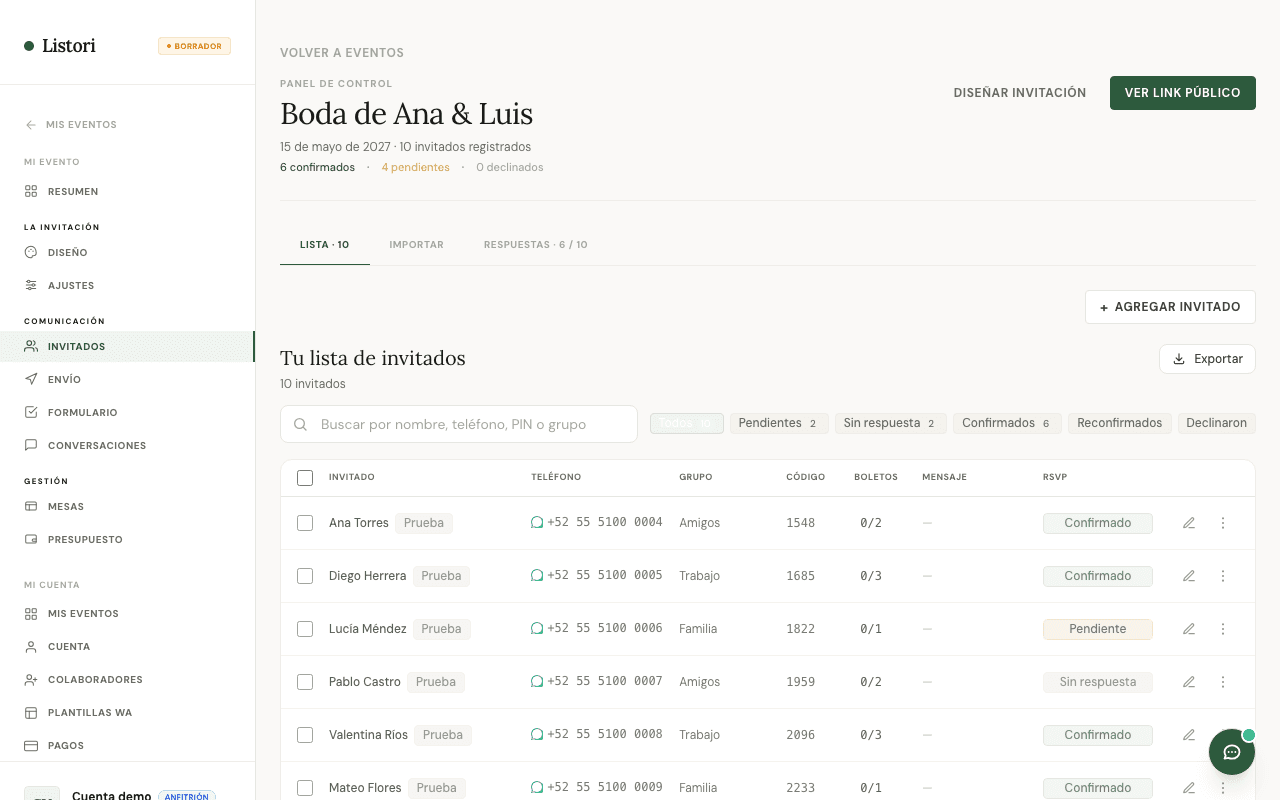
La lista de invitados es parte del paquete Pro, y puedes armarla desde hoy sin pagar: tus invitados la usan (su link personal, la lista cerrada) cuando publicas con Pro. Súbela cuando te sientas listo: puedes pegar tu lista tal cual la tengas escrita, subir un CSV o Excel, capturar uno por uno, traer los contactos del teléfono (Android) o un archivo vCard (iPhone). Si usas archivo, basta la columna nombre; teléfono y boletos son opcionales. No necesitas el celular de todos para empezar: quien no lo tenga se guarda como Sin celular y se lo agregas después.
En Invitados → Lista, si ya tienes invitados, lo primero es tu lista con su buscador y filtros. Debajo, en Compartir y juntar datos, están el link de tu invitación, Mira tu invitación en tu WhatsApp y Pídele sus datos a tu familia. Mientras tu lista está vacía, esas opciones aparecen arriba junto al botón Pegar mi lista.
- Ve a
Invitados → Agregar(si tu lista está vacía, el botón Pegar mi lista te lleva directo). - Lo primero que ves es Pega tu lista: copia tu lista de Notas o de un WhatsApp y pégala en el recuadro (un invitado por renglón; el celular y los lugares son opcionales), y toca Revisar. Debajo, en Otras formas de agregar, puedes subir un archivo (.vcf de iPhone, Excel o CSV), agregarlos uno por uno, traerlos de otro evento o, en Android, abrir la agenda del teléfono.
- Revisa la pantalla que aparece: ahí corriges nombres, teléfonos y cuántos lugares le das a cada quien.
- Revisa lo marcado en ámbar: «Sin celular» se puede guardar así, y «¿Repetido?» te avisa si ese nombre ya está en tu lista para que decidas guardar ambos u omitirlo. En rojo solo queda lo que no se puede guardar (sin nombre o celular incompleto).
- Confirma. Al terminar ves cuántos se agregaron, cuántos van sin celular y cuántos repetidos decidiste omitir.
Ana López, 5511112222 y Ana López, 5511112222, 2 (nombre, teléfono y lugares), con coma, guion o tabulador de separador. También puedes copiar las filas directo de Excel o Google Sheets: cada columna se respeta (nombre, apellido, celular, lugares, grupo), aunque la del celular venga vacía. El celular es opcional: los renglones sin él se guardan como «Sin celular» y en tu lista hay un filtro para encontrarlos después. Si algún renglón no se lee como invitado (un título, un total, un celular suelto), la revisión te dice cuántos fueron y puedes ver cuáles.+52...) para que el número quede completo y tus invitados se encuentren al confirmar.Pídele sus datos a tu familia
¿Te faltan los celulares de tus tíos? Con Pídele sus datos a tu familia mandas un solo link al grupo de WhatsApp y cada familia escribe su nombre, su celular, cuántos son y, si quiere, alergias o algo que debas saber. Viene con Pro: funciona en cuanto tu evento tiene Pro pagado (también las opciones de 200 y 300 invitados y si subiste de Básica a Pro).
- Ve a
Invitadosy busca la tarjeta Pídele sus datos a tu familia (si ya tienes invitados, está debajo de tu lista, en Compartir y juntar datos). - Toca Compartir por WhatsApp (el mensaje ya va escrito), Copiar link o Ver QR para mostrarlo o imprimirlo.
- Elige hasta cuántos lugares puede anotar cada familia (Cada familia puede anotar hasta…). Empieza en 4 y lo puedes cambiar cuando quieras.
- Si el link se compartió donde no debía, toca Cambiar link: se genera uno nuevo y el anterior deja de funcionar al instante (lo que ya te mandaron se queda en Por revisar). Vuelve a compartir el nuevo.
- Lo que te mandan NO entra solo a tu lista: aparece en Por revisar para que decidas.
En Por revisar, con cada familia puedes:
- Agregar a mi lista: la crea como invitado, con los lugares y el grupo que elijas (puedes ajustar los lugares antes).
- Unir con alguien que ya tenías: si en tu lista ya estaba (por ejemplo, la pegaste sin celular como «Tía Lupe»), te sugerimos a quién se parece y al unir se le completa el celular sin duplicarla. Al unir se conservan los lugares que ya tenía: si lo que dicen es distinto verás «Tenía 2 · dicen 4» y eliges Dejar 2 o Cambiar a 4. Si esa persona ya tenía otro celular, te preguntamos antes de reemplazarlo.
- Descartar: si no es alguien de tu evento. Con varios pendientes aparece Descartar todos (te pide confirmar).
Si el celular que mandaron ya lo tiene otro invitado de tu lista, no se puede agregar aparte (dos invitados con el mismo celular no se encuentran por su número): solo puedes Unir con esa persona o Descartar. Y si el mismo celular mandó sus datos dos veces desde teléfonos distintos, verás los dos envíos juntos con el aviso «Este celular mandó sus datos 2 veces» para que te quedes con el correcto.
En un evento empresarial la tarjeta se llama Pide sus datos a tus invitados y el formulario habla de «tu nombre» y «cuántos asisten» en lugar de «familia».
Al pegar o importar tu lista, si quedaron invitados sin celular, el resumen te ofrece Pídeles su celular a tu familia →, que te lleva directo a este link (o, si tu evento aún no tiene Pro pagado, a la opción para tenerlo).
¿En qué casos se agregan invitados?
Un invitado puede llegar a tu lista de ocho maneras. Seis las haces tú; una la hace el invitado por su cuenta, y otra la empieza tu familia desde un link y la terminas tú al aprobarla.
| Caso | Quién lo hace | Paquete |
|---|---|---|
| Uno por uno, capturando nombre (y celular, si lo tienes) | Tú | Pro |
| Pegando tu lista escrita (un invitado por renglón) | Tú | Pro |
| Importando un archivo CSV o Excel | Tú | Pro |
| Desde los contactos de tu teléfono (Android) | Tú | Pro |
| Desde un archivo de contactos .vcf (iPhone) | Tú | Pro |
| Trayendo invitados de otro evento tuyo | Tú | Pro |
| Aprobando lo que tu familia dejó en el link Pídele sus datos a tu familia | Tu familia lo manda, tú lo apruebas | Pro |
| El invitado se registra solo por el link de confirmación abierta | El invitado | Básica o Pro |
Los nombres repetidos se marcan, no se borran: si agregas a alguien con un nombre que ya está en tu lista, te avisamos antes de guardar y tú decides guardar ambos (papá e hijo, por ejemplo) u omitirlo. Si ninguno de los dos tiene celular, agrégale el celular o un detalle al nombre («Juan Pérez hijo») para distinguirlos. En la confirmación abierta cada persona se reconoce por su celular, así que si alguien confirma dos veces no aparece repetido.
Grupos: para qué sirven
Cada invitado puede pertenecer a un grupo (tú eliges los nombres: "Familia de la novia", "Amigos", "Trabajo"). No es solo una etiqueta para ordenar la lista: el grupo se usa en tres lugares del producto.
- Mesas: puedes sentar a un grupo completo en una mesa de una sola vez, en lugar de arrastrar persona por persona.
- Preguntas del formulario: cada pregunta tuya puede dirigirse solo a ciertos grupos, así que preguntas de hospedaje solo le llegan a quien viene de fuera.
- Check-in: al escanear el pase el día del evento, ves a qué grupo pertenece cada persona que entra.
Recomendaciones por tipo de evento
Listori se adapta a ocho tipos de evento: boda, XV años, bautizo, cumpleaños, baby shower, empresarial, Posada o Navidad y Año Nuevo. El tipo cambia las plantillas disponibles y las preguntas rápidas que puedes activar. Estas son nuestras sugerencias para la lista de invitados de cada uno.
Boda. Entre las sugerencias aparece la de tornaboda. Si tienes invitados de otras ciudades, agrega también las preguntas de hotel y día de llegada, y llena la sección Hospedaje de tu invitación. Conviene capturar la lista (paquete Pro) para dar pases contados por familia y acomodar mesas; separa los grupos por lado de la pareja para que sentar mesas sea cuestión de un clic.
XV años. La lista suele mezclar familia y escuela, dos mundos que se sientan aparte: usa grupos desde el inicio ("Familia", "Amigos de la escuela", "Chambelanes"). Si esperas acompañantes, define los pases por invitado en lugar de asumir uno por persona.
Bautizo. Listas cortas y muy familiares. Con capturar a los padrinos y a la familia directa suele bastar; el transporte y el hotel rara vez aplican, así que deja esas preguntas apagadas para no alargar el formulario.
Cumpleaños. Es donde más brilla la confirmación abierta: compartes un link por WhatsApp o redes y la gente se apunta sola, sin que tú captures a nadie. Si solo quieres saber cuántos llegan, el paquete Básica es suficiente.
Baby shower. Igual que cumpleaños: lista chica y confirmación abierta. Si vas a organizar juegos o mesas, sube la lista para llevar el conteo exacto de lugares.
Empresarial. Para la cena de fin de año, el aniversario de la empresa o un torneo. Casi siempre conviene la lista cerrada (paquete Pro): solo confirma quien está en tu lista, cada quien con su link, y en la entrada registras llegadas con el check-in por QR. Usa grupos por área o por empresa invitada para acomodar mesas. Entre las sugerencias del formulario aparecen Empresa o área, ¿Asistirá con acompañante? y, para un torneo, Categoría / hándicap, Pareja de juego y Talla de playera. Están redactadas de usted o sin tratamiento, igual que los textos de ejemplo del evento.
Posada o Navidad. Para la posada de la familia, la de los amigos o la de la oficina, y para la cena de Navidad. Tu evento arranca con un programa de ejemplo de posada (pedir posada, ponche y tamales, piñata) que cambias a tu gusto. Entre las sugerencias del formulario aparecen ¿Entras al intercambio de regalos?, ¿Qué platillo o bebida vas a llevar? y ¿Le entras a los juegos?. Si es una posada de familia o de amigos, la confirmación abierta suele bastar; si es la de la empresa, conviene la lista cerrada, igual que en empresarial.
Año Nuevo. Para la cena o la fiesta de fin de año. El programa de ejemplo trae la cena y el brindis de medianoche. Entre las sugerencias del formulario aparecen ¿Qué platillo o bebida vas a llevar? y ¿Quieres decir unas palabras en el brindis?.
Confirmación manual (paquete Pro)
Con el paquete Pro también puedes llevar el control a mano desde tu lista: marcas quién asiste, cuántos lugares ocupa y en qué estado está cada invitado. Sirve para los que te confirman por teléfono o en persona, sin pasar por el formulario.
Cómo confirman tus invitados (Básica y Pro)
En el paso Formulario del editor eliges UNA de dos formas de confirmar (o dejas la invitación sin formulario), en el selector "Cómo confirman tus invitados":
- Link abierto: compartes un solo link por donde quieras y cualquiera confirma con su nombre y se agrega a tu lista, sin que tú captures nada. Disponible con Básica y Pro. Ahí mismo copias el link y eliges el máximo de personas por confirmación.
- Links personales (Pro): tú creas la lista en Invitados y cada invitado recibe su propio link con sus datos precargados: lo abre, ve su nombre y sus lugares, y confirma en segundos. Quien llegue por el link genérico verá la invitación y, si perdió su link, puede escribir los 10 dígitos de su WhatsApp para que Listori le abra su propia confirmación (solo funciona si su número está en tu lista).
- Sin formulario: tu invitación queda solo informativa — la sección de confirmación se quita y nadie confirma por Listori. Útil si juntas las confirmaciones por fuera o solo quieres compartir la información del evento. Las respuestas que ya tuvieras se conservan en tu lista.
Debajo del selector, la tarjeta "Así lo vive tu invitado" te narra exactamente qué verá tu invitado con la combinación que tengas (según el modo que elegiste), y el botón "Verla como invitado" abre tu invitación tal como la vería él. La vista previa del teléfono en el editor también cambia según el modo elegido.
Privacidad: quién puede ver y confirmar
Listori no usa contraseña del evento: la privacidad depende del paquete que elijas.
- Básica — link abierto: está hecha para compartir un solo link (por ejemplo, en el grupo de WhatsApp) y que la gente confirme sola. Quien tenga el link puede ver la invitación y confirmar; por eso compártelo solo con quien quieres invitar.
- Pro — lista cerrada con link personal: cada invitación tiene su propio link personal, imposible de adivinar, y solo pueden confirmar las personas que están en tu lista de Invitados. Si alguien llega por el link genérico, tiene que escribir el WhatsApp donde recibió la invitación y solo entra si ese número está en tu lista.
Preguntas del formulario
El formulario de confirmación se configura dentro del evento, en el paso Formulario (disponible con Básica o Pro) — ya no al crear el evento. Ahí eliges el modo de confirmación y qué preguntas responderán tus invitados. Funciona en todos los tipos de evento: boda, XV años, bautizo, cumpleaños, baby shower, empresarial, Posada o Navidad y Año Nuevo.
- Preguntas base (siempre): el formulario siempre pregunta ¿Asistirás? y ¿cuántos boletos? — aparecen marcadas como "Siempre" y no se pueden quitar: son la confirmación misma.
- Tus preguntas: todo lo demás que quieras saber, en cualquier tipo de evento: menú, alergias, transporte, hotel, día de llegada, tornaboda… Las escribes tú o las agregas con un clic desde las sugerencias que Listori propone según tu tipo de celebración. Cada una puede ser obligatoria u opcional, y las ordenas con las flechas.
Tus preguntas pueden ser de cuatro tipos:
- Texto libre: el invitado escribe lo que quiera (ej. una alergia).
- Sí / No: una respuesta de dos opciones.
- Una respuesta: das una lista de opciones y el invitado elige una (ej. Pollo, Res, Pescado, Vegetariano). Así puedes contar cuántos van de cada cosa, en vez de leer texto libre.
- Varias respuestas: igual que la anterior, pero el invitado puede marcar más de una. En Confirmaciones y en tu descarga de Excel se ven separadas por comas ("Pollo, Vegetariano").
Las preguntas de opciones necesitan al menos dos opciones, sin repetir y sin dejar ninguna vacía. Debajo de tus preguntas aparecen sugerencias ya redactadas para tu tipo de evento (restricción alimenticia, transporte, hospedaje, mensaje…): toca una y se agrega lista para editar.
Preguntas por grupo (paquete Pro). Con Pro, cada pregunta tuya tiene un selector "¿A quién?": puede ir a Todos o solo a ciertos grupos de tu lista de invitados (el grupo que le asignas a cada invitado, por ejemplo "Familia novio" o "Amigos"). Cada invitado solo ve las preguntas de su grupo, y en Confirmaciones los demás aparecen como "no aplica". Los grupos salen de tu lista de invitados, así que aparecen en cuanto se los asignas. Con Básica no hay lista de invitados: tus preguntas se le hacen a todo el que confirme.
Compartir el link con tus invitados
Hay tres maneras de hacer llegar tu invitación:
- Link público: copia la URL de tu invitación publicada y compártela por donde quieras (WhatsApp, redes, correo). Funciona con cualquier paquete pagado.
- Link personal por invitado (Pro): en tu lista de invitados, cada persona tiene la opción
Copiar link únicocon su formulario precargado; también puedes copiar un mensaje listo para pegar en tu WhatsApp. - Difusión por WhatsApp (Pro): Listori envía a cada invitado un mensaje con su nombre y su link personal, desde el número de Listori. Ver la sección Difusión por WhatsApp.
Mesas
Disponible en el paquete Pro. El editor de mesas es de arrastrar y soltar: crea tus mesas, define su capacidad y arrastra a tus invitados confirmados desde el panel lateral (en el celular, asignas con un toque). Puedes verlo como lista o como plano, sentar grupos completos de una vez y exportar el acomodo. Los cambios se guardan automáticamente.
Mesas aparece en el menú de tu evento con la marca Pro (igual que Presupuesto, Check-in y Envío), y puedes entrar y armar tus mesas gratis sin elegir nada antes. Al publicar, como usas algo de Pro, te lo mostramos y te sugerimos Pro. Si ya pagaste Básica, lo que armes aquí se guarda con el aviso Se activa con Pro y se activa cuando subes a Pro pagando la diferencia.
Mientras no tengas mesas, la vista Lista solo te muestra el botón Agregar mesa. El panel Sin sentar aparece en cuanto tienes invitados en tu lista, y el de Grupos (para sentar a un grupo entero en una mesa de un solo paso) cuando les asignas grupo.
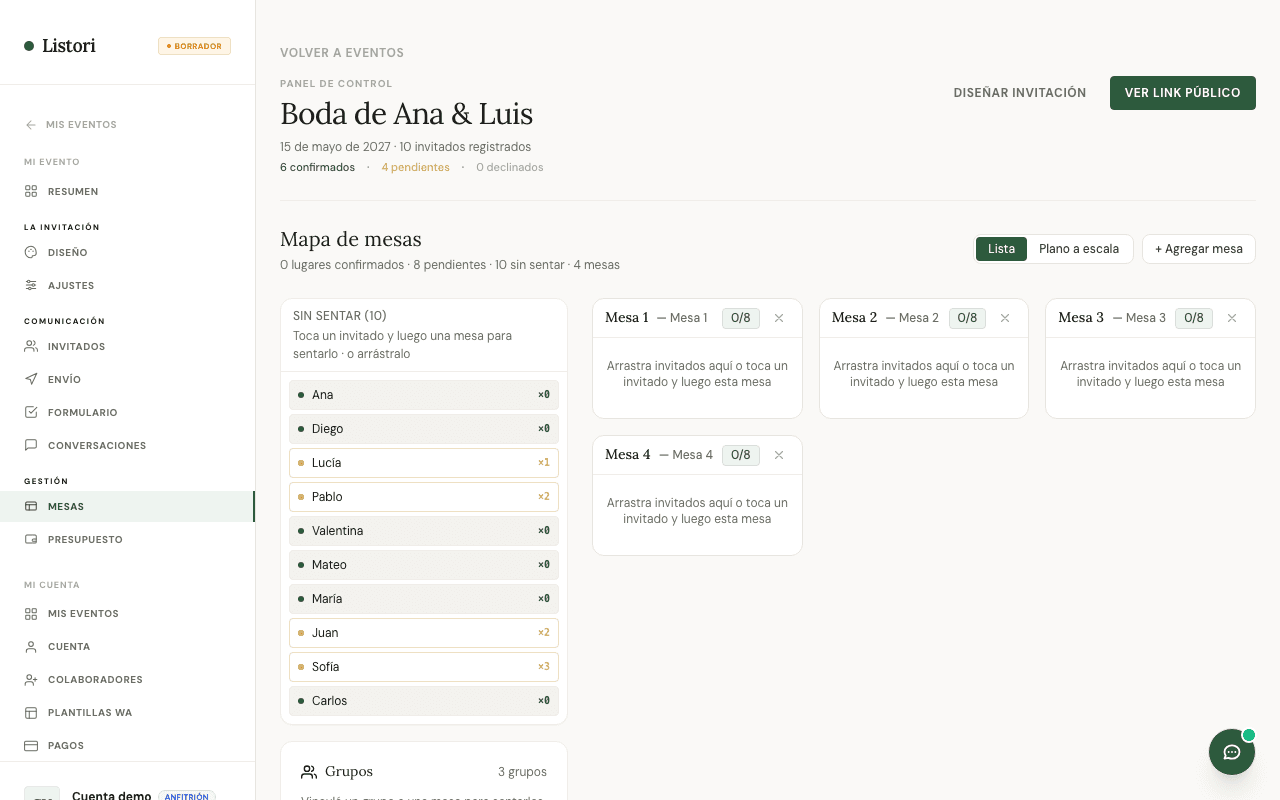
Plano a escala: en la vista "Plano a escala" dibujas tu salón con medidas reales. Con el botón "Salón" defines sus medidas en metros (el lienzo se ajusta), agregas mesas redondas, de banquete, cuadradas, ovaladas o la mesa de honor (de novios en una boda, principal en los demás eventos), y elementos del salón como pista de baile, DJ, escenario, buffet, barra, pastel o mesa de regalos. Todo se arrastra a escala sobre una cuadrícula de 50 cm.
- Acércate con los botones de zoom, pellizcando la pantalla en el celular o con Ctrl/Cmd + rueda del mouse (la rueda sola hace scroll normal de la página); el botón "Ajustar" encuadra el salón completo.
- Al elegir la forma en "+ Agregar mesa", la mesa aparece al centro de lo que estás viendo, ya seleccionada y con su panel abierto para editarla.
- La mesa de honor (♥) es una mesa real, no un adorno. En una boda se llama «Mesa de novios» (forma "♥ Novios"); en XV años, cumpleaños, bautizo, baby shower, empresarial, posada o Año Nuevo se llama «Mesa principal» (forma "♥ Principal"). Se agrega desde "+ Agregar mesa" o desde la vista Lista eligiendo ese tipo, nace con capacidad para 2 (editable) y en la lista aparece como "♥ Mesa de novios" o "♥ Mesa principal" con su número, lista para sentar a los festejados arrastrándolos como en cualquier otra mesa.
- Toca una mesa para abrir su panel flotante: cambiar nombre, forma, medidas en metros, personas, rotarla, duplicarla o eliminarla. Los elementos también se redimensionan y rotan.
- Selecciona varias mesas con Shift+clic (o Ctrl/Cmd+clic) y edítalas en conjunto: forma, personas, medidas, rotar, duplicar o eliminar todas de una vez; también se arrastran juntas. Ctrl/Cmd+A selecciona todas, Ctrl/Cmd+C y Ctrl/Cmd+V copian y pegan mesas, y Supr las elimina.
- El botón "Imán" alinea lo que arrastras a una cuadrícula de 10 cm para que el plano quede parejo.
- "Descargar PDF" genera el plano completo a escala fija —con nombre del evento, fecha, medidas del salón y regla de 1 m— más una hoja con cada mesa, su ocupación y sus invitados sentados: listo para mandárselo al banquetero o montaje.
- Si un invitado ya tiene mesa asignada, su pase con QR ("Tu pase") le muestra su número de mesa y un plano del salón con su mesa marcada, para ubicarse solo al llegar.
- En el celular el plano funciona completo, pero es más cómodo en computadora: al abrirlo en pantalla chica aparece el aviso "Esto es más cómodo en computadora" con el botón "Mándame el link a mi correo", que te manda al correo de tu cuenta un link directo a tu plano (hasta 3 por día). Lo mismo pasa al revisar una lista de más de 50 invitados. El aviso nunca te bloquea: ciérralo con la ✕ y no vuelve a salir en esa visita.
Presupuesto
También parte del paquete Pro. Define tu presupuesto total y registra proveedores con su categoría (catering, flores, fotografía…), monto acordado, pagos realizados y fechas. Verás de un vistazo cuánto llevas comprometido, cuánto pagado y cuánto falta, con alerta si te excedes.
Empieza con Agregar proveedor. Con tu primer proveedor aparece el Calendario de pagos: ahí programas anticipos y pagos parciales con su fecha de vencimiento, los marcas como pagados con un clic y ves cuáles están vencidos.
Check-in con QR el día del evento
Con el paquete Pro, cada invitado confirmado recibe un pase con código QR. El día del evento, abre la pestaña Check-in desde tu celular: escanea el QR con la cámara (o captura el código de respaldo a mano) y registra la entrada.
- El sistema evita que un mismo pase se use dos veces.
- Ves el contador de ingresados en tiempo real.
- Si acomodaste mesas, el resultado del escaneo muestra la mesa asignada del invitado ("Mesa 7 · Familia López") para dirigirlo a su lugar.
- El pase del invitado también le muestra su mesa y un plano del salón, así llega ubicado desde antes.
- No necesitas instalar nada: funciona en el navegador de tu teléfono.
- Si tu evento todavía no tiene Pro pagado, la pestaña te muestra cómo funciona y el aviso "El escáner de check-in se activa al publicar tu evento con Pro": la cámara aparece en cuanto publicas con Pro.
El pase en la cartera del teléfono
También con el paquete Pro. Cuando tu invitado abre su pase, puede guardarlo en la cartera de su teléfono con un toque: Apple Wallet si tiene iPhone, la Billetera de Google (Google Wallet) si tiene Android. El botón aparece solo en el teléfono donde funciona; quien use otro sigue viendo su código QR en pantalla, como siempre.
- Se abre SIN INTERNET. Es lo que más resuelve: los salones suelen no tener señal, y una página web ahí no abre.
- Aparece solo en la pantalla de bloqueo cuando se acerca la hora del evento. El invitado no tiene que buscarlo.
- Lleva los colores y el nombre de tu invitación: cada evento tiene su pase.
- Muestra su nombre, cuántos lugares confirmó, su mesa, el lugar y la hora.
- Si le cambias la mesa después, el pase se corrige solo en su teléfono. No tiene que hacer nada.
- El código es el mismo de siempre: tu staff lo escanea igual desde la pestaña Check-in.
Para que el pase salga solo en la pantalla de bloqueo, tu itinerario tiene que tener hora. Si el primer punto no la tiene, el pase funciona igual pero el invitado tendrá que abrirlo a mano — la pestaña Check-in te avisa cuando pasa eso.
Si tu invitado abre el link desde el navegador de WhatsApp y el pase no se abre, que toque los tres puntos y elija Abrir en Safari. El mismo aviso aparece debajo del botón.
Paquetes y precios
Listori no cobra suscripción: pagas una sola vez por cada evento. Hay dos paquetes, Básica y Pro, y la pregunta que decide entre ellos es una sola: ¿necesitas manejar una lista de personas? Si no, Básica. Si sí, Pro. No tienes que decidirlo antes: armas todo gratis y eliges al publicar (ver Cuándo eliges tu paquete).
| Paquete | Precio | Qué incluye |
|---|---|---|
| Básica | $890 MXN | Invitación digital publicada sin marca de agua, link para compartir, todas las plantillas, confirmación abierta (compartes un link y la gente confirma sola, sin capturar lista), respuestas en vivo, formulario con tus propias preguntas (texto, sí/no, una respuesta o varias). |
| Pro | Desde $1,450 MXN | Todo lo de Básica, más tu lista de invitados con link personal para cada uno, preguntas dirigidas a un grupo, mapa de mesas, presupuesto, check-in con QR, pase en la cartera del teléfono, difusión por WhatsApp con envíos incluidos, seguimiento y Conversaciones. El precio depende del tamaño de tu lista (ver abajo). |
Pro se cobra por el tamaño de tu lista
El tamaño se cuenta en invitaciones, no en personas: una invitación puede ser una persona, una pareja o una familia entera. Cada invitación incluye sus tres mensajes de WhatsApp: la invitación, el recordatorio a quien no conteste y su pase del día antes.
| Tamaño | Precio | Desde Básica |
|---|---|---|
| Hasta 100 invitaciones | $1,450 MXN | $560 MXN |
| Hasta 200 invitaciones | $1,950 MXN | $1,060 MXN |
| Hasta 300 invitaciones | $2,450 MXN | $1,560 MXN |
¿Se te juntó más gente de la esperada? Puedes ampliar tu lista cuando quieras: 100 invitaciones más cuestan $500 MXN y se suman a lo que ya tienes.
Compara el detalle completo en la página de precios.
Otro evento en tu cuenta
Una misma cuenta puede tener varios eventos: por ejemplo, organizas el bautizo de tu hija este año y sus XV años en unos más. Cada evento se paga por separado con su propio paquete, al precio normal de la tabla de arriba.
Cuándo eliges tu paquete
No eliges paquete antes de diseñar. La regla es: armar es gratis; lo que trabaja por ti o sale de Listori es de Pro. Diseñas tu invitación, cargas tu lista, armas el mapa de mesas y anotas a tus proveedores sin pagar. Sentar a tus invitados en las mesas y el calendario de pagos del presupuesto son de Pro, y puedes probarlos gratis 30 días (ver Prueba de Pro). Lo que tus invitados ven —lo que se publica y lo que se envía— depende del paquete que pagues.
- Al publicar eliges tu paquete. Si estás usando algo de Pro (lista cerrada o links por invitación, mesas, presupuesto, check-in, preguntas por grupo, envíos, o hospedaje en un evento que no es boda) te mostramos qué es —por ejemplo "Usas Pro: presupuesto y check-in activo"— y te sugerimos Pro. Si no, te sugerimos Básica ($890 MXN).
- Si eliges Básica aunque uses algo de Pro, eso de Pro no se publica: se queda guardado, no se borra nada, y puedes subir a Pro después pagando solo la diferencia.
- Con Básica pagada puedes seguir armando cosas de Pro. Se guardan con el aviso Se activa con Pro y tus invitados las ven en cuanto subes a Pro.
- Mandar mensajes por WhatsApp desde Listori siempre necesita Pro pagado.
En el Resumen de tu evento, debajo del nombre, siempre ves cómo va tu evento: "Tu evento va como Básica · $890 al publicar" o "Usas Pro: … · $1,450 al publicar".
Prueba de Pro: 30 días gratis
Armar tu evento es gratis. Lo que trabaja por ti es de Pro: sentar a tus invitados en las mesas y el calendario de pagos del presupuesto. Puedes probarlo gratis 30 días, cuando tú quieras: no empieza al crear tu evento, sino cuando lo pides.
- Cómo se inicia: en Mesas o en Presupuesto toca Probar gratis 30 días, o intenta sentar a alguien y te lo ofrecemos. Solo quien creó el evento puede iniciarla. Es una prueba por evento.
- Qué incluye: sentar invitados (uno por uno o por grupo) y el calendario de pagos, sin límite durante 30 días. No incluye mandar mensajes por WhatsApp: los envíos siempre necesitan Pro pagado.
- Lo que siempre es gratis: diseñar la invitación, cargar tu lista, armar el mapa de mesas (mesas, pista, escenario, medidas del salón) y anotar a tus proveedores con sus montos.
- Extender: en los últimos 7 días de tu prueba, o después de que termine, puedes extenderla 30 días más, una sola vez, con el botón Extender 30 días.
- Cuando termina: no se borra nada. Tus mesas y tu calendario de pagos siguen a la vista tal cual, en solo lectura. Para seguir editándolos, publica con Pro.
- Cuántos días te quedan: lo ves en el Resumen de tu evento, debajo del nombre, y arriba de Mesas y Presupuesto.
Lo que sale de Listori necesita un paquete pagado, aunque estés en tu prueba: descargar el plano de mesas en PDF (Pro), exportar tu presupuesto en CSV y llevar tu calendario de pagos al calendario de tu teléfono con el botón Agregar a mi calendario (Pro; cada pago trae un aviso un día antes), exportar tu lista de invitados en CSV (Básica o Pro), publicar la invitación, los links personales, el check-in con QR y los envíos por WhatsApp.
Subir a Pro
Si tu evento ya tiene el paquete Básica pagado y más adelante quieres tu lista de invitados, las mesas, el check-in con QR, los envíos por WhatsApp o cualquier otra cosa de Pro, subes a Pro pagando solo la diferencia según el tamaño de tu lista:
- Básica → Pro hasta 100 invitaciones: $560 MXN
- Básica → Pro hasta 200 invitaciones: $1,060 MXN
- Básica → Pro hasta 300 invitaciones: $1,560 MXN
Todo lo que ya configuraste se conserva, y lo que armaste de Pro con el aviso "Se activa con Pro" aparece para tus invitados en cuanto pagas.
Difusión por WhatsApp
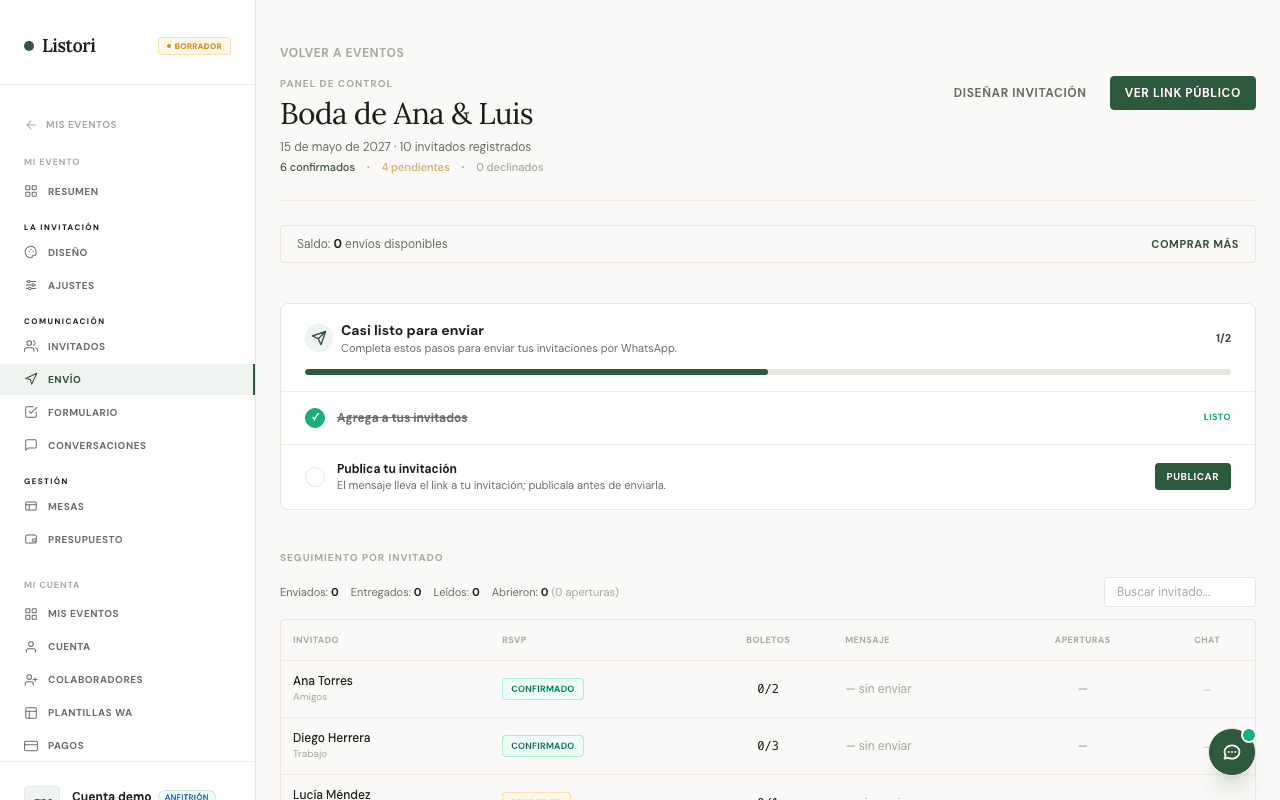
Con Pro, Listori le manda a cada invitado sus mensajes por WhatsApp. No tienes que entrar a enviarlos: en la pestaña Envío programas tu plan de mensajes una vez y cada uno sale solo, en su fecha.
- El envío sale desde el número de Listori, no desde tu propio WhatsApp.
- Los mensajes usan plantillas aprobadas por Meta, como exige WhatsApp.
- Cada invitado recibe el mensaje con su nombre y su link personal para confirmar.
- Mandar mensajes necesita el paquete Pro pagado, tus invitados cargados y la invitación publicada. Tu lista y tu mensaje los puedes preparar desde antes de pagar; al enviar, si tu evento aún no tiene Pro, el botón Publicar con Pro (o Subir a Pro si ya pagaste Básica) abre el pago ahí mismo.
- Si un invitado te contesta el mensaje, su conversación aparece en Conversaciones y puedes responderle desde ahí mientras no pasen 24 horas desde su último mensaje (regla de WhatsApp).
- Si necesitas algo fuera del plan —un recordatorio extra—, abre Mandar un mensaje ahora en la misma pestaña.
Antes de enviar a toda tu lista, usa Prueba de envío: te mandamos a tu propio WhatsApp tu invitación, con la plantilla real, para que veas exactamente cómo llegará; el botón del mensaje abre tu invitación. Esta prueba no consume saldo y tienes hasta 3 pruebas por día.
Cuántos envíos incluye tu paquete
No compras mensajes sueltos: los envíos vienen con el tamaño de tu lista. Cada invitación (una persona, una pareja o una familia entera) incluye tres mensajes —la invitación, el recordatorio a quien no conteste y su pase del día antes—, que es justo lo que hace falta para un evento completo.
- Pro hasta 100 invitaciones: 300 mensajes
- Pro hasta 200 invitaciones: 600 mensajes
- Pro hasta 300 invitaciones: 900 mensajes
¿Se te juntó más gente? Amplía tu lista con 100 invitaciones más por $500 MXN (300 mensajes) desde la sección de Pagos o desde la misma pantalla de Envío. El saldo no vence.
Tu plan de mensajes
Cada invitado recibe hasta tres mensajes, cada uno en su momento. Los programas de una vez en la pestaña Envío:
- Invitación: a todos tus invitados con celular. Por defecto sale al día siguiente a las 10:00 a.m.
- Recordatorio: solo a quien todavía no contesta al momento de enviarlo. Por defecto a la mitad del camino entre la invitación y tu evento.
- Tu boleto: solo a quien confirmó, con su código QR y los lugares que confirmó. Por defecto el día anterior a las 9:00 a.m.
Puedes mover cualquier fecha o quitar un mensaje antes de programarlo, y después con «Cambiar fechas o mensajes». A quien dice que no va ya no le llega nada más, y si alguien confirma antes del recordatorio, no lo recibe.
WhatsApp limita cuántos mensajes puede mandar el número de Listori por día. Si tu lista no cabe en un solo día, el mensaje sale en tandas (por ejemplo, una parte hoy y el resto mañana) y te avisamos por correo. Lo ves desde que programas: la pantalla te dice cuántos salen cada día. El boleto nunca llega tarde: si el día anterior está lleno, sale un día antes.
Si tu saldo de mensajes no alcanza para todo el plan, la pantalla te lo dice antes de programar; los que no alcancen se omiten y te avisamos para que amplíes tu lista.
El invitado pide su boleto por WhatsApp
Cuando un invitado confirma, ve el botón Recibir mi boleto por WhatsApp (también en su pase y en su invitación). Al tocarlo se abre WhatsApp con el mensaje «Quiero mi boleto» ya escrito; lo manda y en segundos le llega el link a su boleto con su QR.
- Ese boleto no gasta tu saldo de mensajes.
- Quien ya lo pidió no lo vuelve a recibir el día anterior.
- Si todavía no ha confirmado, le contestamos con su link para confirmar.
Plantillas aprobadas por Meta
Meta exige que los mensajes de WhatsApp que manda un negocio usen plantillas aprobadas. Listori tiene una plantilla aprobada para cada mensaje del plan —invitación, recordatorio y boleto—, la misma para todo tipo de evento. No es posible crear plantillas propias: se usan las de Listori.
Cómo confirmar asistencia (para tus invitados)
Si recibiste un link de Listori para confirmar tu asistencia a un evento, así funciona:
- Abre el link en tu celular. No necesitas instalar nada.
- Revisa tus datos, que ya vienen precargados.
- Indica cuántos lugares vas a usar.
- Responde las preguntas adicionales que haya definido el anfitrión, si las hay.
- Confirma. Verás un mensaje de agradecimiento y podrás recibir un recordatorio antes del evento.
Guardar tu pase en la cartera del teléfono
Si el evento al que vas usa pase con código QR, puedes guardarlo en la cartera de tu teléfono en vez de tomarle una captura. Es mejor por tres razones:
- Se abre sin internet. Muchos salones no tienen señal, y ahí una página web no carga.
- Aparece solo en la pantalla de bloqueo cuando se acerca la hora, así que no tienes que buscarlo en la fila.
- Si el anfitrión te cambia de mesa, tu pase se corrige solo. No tienes que hacer nada.
Abre tu pase y toca el botón: dice Agregar a Apple Wallet si tienes iPhone y Agregar a la Billetera de Google si tienes Android. Aparece solo el que corresponde a tu teléfono.
Si abriste el link desde WhatsApp en un iPhone y el pase no se abre, toca los tres puntos (···) del navegador y elige Abrir en Safari. Desde ahí funciona.
Si tu teléfono no puede guardarlo, no pasa nada: tu código QR sigue en la pantalla y en la entrada lo escanean igual.
Estados de confirmación
- Sin respuesta: aún no abriste el link.
- Pendiente: empezaste a confirmar pero no terminaste.
- Confirmado: asistes con los lugares indicados.
- Cancelado: no asistes.
Eliminar un evento
- Abre el evento que quieres eliminar.
- Entra a la pestaña Ajustes.
- Al final, en la Zona de peligro, pulsa Eliminar este evento y confírmalo escribiendo el nombre de tu evento.
Colaboradores: compartir tu evento
Puedes dar acceso a tu evento a otras personas (tu pareja, un familiar o quien te ayude a organizar) desde dos lugares: Mi cuenta → Colaboradores, donde ves a todas las personas con acceso a todos tus eventos, o desde tu evento en Ajustes → Quién tiene acceso. Con el botón Invitar escribes su correo, eliges el evento y qué puede hacer:
- Puede ver: ve todo el evento pero no puede cambiar nada.
- Puede editar: edita el evento contigo. No puede pagar ni borrar el evento.
Le llega un link por correo. Si no le llega, junto a su nombre aparece "Copiar link" para que se lo mandes por WhatsApp; se enlaza a su cuenta cuando lo abre e inicia sesión. Cada evento admite hasta 2 personas con acceso.
Para quitarle el acceso a alguien, toca "Quitar" junto al evento. Solo quien creó el evento puede invitar, quitar accesos, pagar paquetes o hacer compras.
Formas de pago y reembolsos
Puedes pagar tu evento con tarjeta de crédito o débito, en efectivo en OXXO, o por transferencia SPEI desde tu banco. Eliges la forma al llegar a la pantalla de pago.
- Tarjeta: el acceso se activa en cuanto se aprueba el pago, normalmente en segundos.
- OXXO: te damos un comprobante con un código de barras. Lo llevas a cualquier OXXO y pagas en efectivo. Tienes 3 días para hacerlo antes de que el comprobante venza, y una vez que pagas el registro puede tardar hasta 48 horas en llegarnos. En cuanto llega, tu evento se activa solo.
- SPEI: transferencia desde tu banco con la CLABE que te damos. Suele reflejarse el mismo día.
Código de descuento o de tu proveedor
Si tu proveedor (tu wedding planner, tu salón, tu florería…) te dio un código, escríbelo en el campo "Código de descuento o de tu proveedor" que está arriba de los paquetes, en la pantalla de pago, y toca Aplicar. Los precios de los paquetes se actualizan al momento con el descuento.
Si escribes el código y tocas Pagar sin aplicarlo, lo revisamos de todos modos antes de cobrarte. Si el código no es válido o ya venció, no te cobramos: te avisamos para que lo corrijas o lo borres y pagues sin descuento.
Reembolsos
Si necesitas un reembolso, escríbenos por el chat de ayuda y lo revisamos caso por caso. No hay un botón para pedirlo desde la app: preferimos platicarlo antes, porque casi siempre lo que hace falta es resolver algo del evento y no cancelar la compra.
Cuando se aprueba un reembolso, el importe vuelve por la misma vía con la que pagaste y el evento deja de estar publicado.
Datos de tu cuenta
- Nombre y foto: se editan en Mi cuenta → Perfil.
- Tu WhatsApp: en Mi cuenta → Perfil puedes guardar tu número. Solo se usa para avisarte cuando el equipo responde una consulta tuya, para que no tengas que entrar a revisar. No se comparte con tus invitados ni se usa para publicidad, y puedes borrarlo cuando quieras dejando el campo vacío.
- Contraseña: se cambia desde la pantalla de inicio de sesión con la opción de recuperar contraseña.
- Correo: el correo de registro no se puede cambiar desde la app; escríbenos a soporte y te ayudamos.
- Eliminar tu cuenta: también se hace a través de soporte; pídelo por el chat de ayuda y el equipo lo procesa.
Preguntas frecuentes
¿Mis invitados necesitan instalar una app?
No. La confirmación de asistencia funciona en cualquier navegador móvil con solo abrir el link que les compartes.
¿Puedo tener más de un evento en mi cuenta?
Sí. Una misma cuenta puede tener varios eventos —una boda, un XV años, un bautizo— cada uno con su propio paquete y su propio pago.
¿Tengo que elegir Básica o Pro antes de empezar?
No. Armar tu evento es gratis y eliges tu paquete al publicar. Lo de Pro que trabaja por ti —sentar invitados en las mesas y el calendario de pagos— lo puedes probar gratis 30 días, cuando quieras, y extender 30 días más una vez. Si eliges Básica, lo de Pro que armaste no se publica pero se queda guardado, y puedes subir a Pro después pagando la diferencia. Ver Prueba de Pro y Cuándo eliges tu paquete.
¿Sirve para un evento de mi empresa?
Sí. Al crear el evento elige el tipo Empresarial: tienes la plantilla Corporativo para la cena de fin de año o el aniversario de la empresa, y Torneo para un torneo de golf o de pádel, además de preguntas sugeridas para el formulario (empresa o área, acompañante, categoría o hándicap, pareja de juego y talla de playera). Ver Eventos de empresa.
¿Puedo cambiar el slug público después?
Técnicamente sí, pero romperá los links que ya compartiste con tus invitados. Si necesitas hacerlo, contacta a soporte para ayudarte con redirecciones.
¿Puedo usar mi propio número de WhatsApp?
No necesitas conectar ni configurar tu WhatsApp Business: cuando Listori manda mensajes, salen de su propio número con plantillas aprobadas por Meta. Y en cualquier momento puedes mandar la invitación tú, desde tu propio teléfono: en Invitados, cada persona tiene su link personal para copiar o enviar por WhatsApp.
¿Puedo exportar mi lista de invitados?
Sí, desde Invitados → Exportar CSV, con cualquier paquete pagado (Básica o Pro). Mientras tu evento no tenga paquete, tu lista se ve y se edita completa en Listori; exportarla es de lo que sale de Listori y se activa al pagar.
¿Puedo usar mi propio diseño o hacerla con IA?
Sí. En el editor de invitación toca Créala con IA: te guiamos paso a paso para diseñarla con ChatGPT o Claude, y revisamos el código antes de publicarlo. Si ya tienes tu propio HTML, pégalo en el último paso. Ver Créala con IA.
¿Cómo borro un evento (una boda) de mi cuenta?
Dentro del evento, ve a la pestaña Ajustes y al final encontrarás la Zona de peligro con la opción "Eliminar este evento". Es permanente. Ver Eliminar un evento.
¿Puedo cambiar el correo de mi cuenta o eliminarla?
El correo de registro no se puede cambiar desde la app, y la eliminación de cuenta tampoco es autoservicio: en ambos casos pídelo por el chat de soporte y el equipo lo procesa por ti.
Contactar a soporte
La vía más rápida es el chat de ayuda (el botón flotante dentro de tu cuenta). El asistente resuelve la mayoría de las dudas al momento; si tu caso necesita a una persona, se crea un ticket y el equipo te responde ahí mismo, dentro del chat.
Cuando haya respuesta del equipo verás un aviso rojo en el botón de ayuda al entrar a tu cuenta, y puedes seguir la conversación escribiendo en el mismo chat.
También puedes escribirnos a hola@listori.io si lo prefieres.
¿No encuentras tu respuesta?
Dentro de la app tienes un asistente que responde tus dudas al instante y, si hace falta, abre un ticket con nuestro equipo. Inicia sesión o crea tu cuenta gratis para usarlo.